Automatiser l’envoi de messages sur votre iPhone est désormais accessible grâce aux fonctionnalités intégrées d’iOS 18 et à l’application Raccourcis d’Apple. Cette évolution facilite l’organisation de vos communications en permettant de programmer des envois automatiques, qu’il s’agisse d’iMessages ou de SMS, pour différentes situations. Nous allons explorer ensemble :
- Les méthodes pour programmer un message sur iPhone selon les versions d’iOS.
- Les étapes détaillées pour utiliser l’application Messages et Raccourcis Apple.
- Les particularités et limites liées aux types de messages et aux versions d’iOS.
- Des conseils pratiques pour optimiser cette automatisation dans la vie quotidienne et professionnelle.
À travers ce guide pratique, vous maîtriserez l’envoi automatique de messages, attendant le bon moment pour rester réactif et organisé sans contrainte.
A lire aussi : Logiciels d'ordonnancement de production : guide complet et comparatif 2026
Programmer un iMessage sur iPhone avec iOS 18 : simplicité et intégration
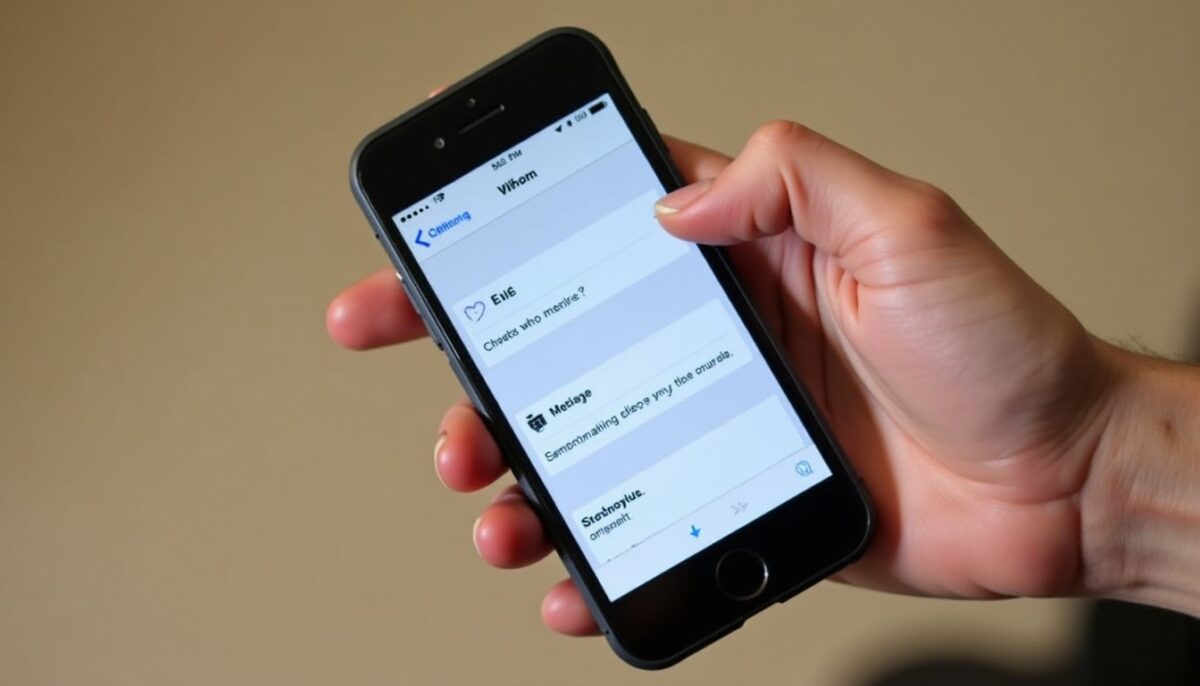
Avec iOS 18, Apple a rendu accessible la programmation directe des iMessages dans l’application Messages, sans recourir à des solutions tierces. Cette fonction s’intègre parfaitement dans les paramètres iPhone, offrant une interface intuitive pour choisir la date et l’heure d’envoi. Voici les étapes essentielles :
- Ouvrez l’application Messages et sélectionnez une conversation ou créez-en une nouvelle.
- Dans le champ de saisie, touchez le bouton « + » situé à gauche.
- Dès l’apparition des options, descendez jusqu’à trouver « Envoyer plus tard » et sélectionnez-la.
- Définissez précisément la date et l’heure d’envoi via le menu déroulant.
Une fois programmé, le message apparaît sous forme d’une bulle en pointillés avec la notification de l’heure d’envoi, un indicateur visuel clair qui vous permet de suivre vos messages planifiés. Cette méthode simplifie l’automatisation et offre la possibilité de modifier, annuler ou reprogrammer facilement vos messages, à condition d’être connecté à internet.
Lire également : Remplacer la batterie d’un iPhone sans afficher le message « pièce inconnue » : guide pratique
Flexibilité et sécurité des messages programmés sur iPhone
Permettant un envoi différé jusqu’à 14 jours à l’avance, ce système vous offre une souplesse inédite pour organiser vos communications. Le chiffrement des messages programmés garantit la confidentialité, avec un stockage temporaire sur les serveurs Apple jusqu’à la date d’envoi. Exercer une pression prolongée sur le message en attente active un menu contextuel pour modifier le texte ou l’horaire, tandis que l’annulation supprime immédiatement la programmation.
Grâce à cette automatisation native, préparer un message d’anniversaire, un rappel professionnel ou une notification devient un jeu d’enfant, libérant du temps et évitant les oublis.
Utiliser l’application Raccourcis Apple pour programmer des SMS sur iPhone (avant iOS 18)
Avant cette intégration native, l’envoi automatique de SMS nécessitait la configuration d’une automatisation via l’application Raccourcis d’Apple. Cet outil polyvalent s’est avéré indispensable pour les utilisateurs souhaitant planifier des SMS, notamment pour communiquer avec des contacts hors de l’écosystème iMessage. Pour cela, voici les étapes clés :
- Lancez l’app Raccourcis et accédez à l’onglet « Automatisation ».
- Créez une « Nouvelle automatisation », puis sélectionnez « Heure de la journée ».
- Définissez l’heure exacte à laquelle vous désirez envoyer votre SMS.
- Ajoutez l’action « Envoyer un message », en personnalisant le texte et les destinataires.
- Validez l’automatisation et vérifiez que tous les paramètres correspondent à vos intentions.
Cette méthode, tout en étant un peu plus technique, permet de gérer des envois récurrents ou ponctuels, même si une intervention manuelle peut être nécessaire pour supprimer l’automatisation afin d’éviter des envois répétitifs non désirés.
Caractéristiques spécifiques et astuces pour maîtriser Raccourcis Apple
L’une des forces de Raccourcis réside dans sa personnalisation avancée. Il vous autorise à créer des séquences complexes pour répondre à différents scénarios, comme l’envoi automatique de rappels hebdomadaires ou la gestion des notifications selon vos préférences.
Pour vous assurer un usage efficace, voici une checklist :
- Vérifier la précision de l’heure et la date dans l’automatisation.
- Confirmer les destinataires et le contenu du message avant activation.
- Supprimer ou désactiver les automatisations obsolètes après utilisation.
- Tester les automatisations avec un contact test pour valider le processus.
- Garder l’application Raccourcis et votre iPhone à jour pour éviter tout bug.
Cette approche demande un peu de prise en main, mais elle ouvre un large champ à l’automatisation dans l’univers des SMS, complémentaire à la programmation native des iMessages.
Compatibilité, limites et conseils pour optimiser la programmation de messages
Le choix entre la programmation d’iMessages intégrée et l’automatisation via Raccourcis dépend avant tout de la nature de vos messages et des appareils des destinataires. Il est essentiel de considérer :
| Type de message | Compatible avec iOS 18 natif | Méthode conseillée | Particularités |
|---|---|---|---|
| iMessage | Oui | Fonction intégrée dans l’app Messages | Envoi chiffré, modifiable, suppression possible avant envoi |
| SMS traditionnel | Non | Application Raccourcis Apple | Plusieurs étapes de configuration, possibilité d’envois récurrents, intervention manuelle possible requise |
Pour optimiser la programmation de messages selon vos besoins, nous vous recommandons de maintenir votre iPhone à jour et d’utiliser la fonction adaptée selon votre usage. La bonne synchronisation des paramètres iPhone et une connexion Internet stable sont également des facteurs déterminants pour le succès de ces automatisations.
Exemples pratiques d’utilisation de l’automatisation des messages sur iPhone
Intégrer la programmation dans votre routine quotidienne ou professionnelle peut réellement changer votre organisation. Trois usages concrets illustrent cette efficacité :
- Gestion personnelle : souhaiter un anniversaire précisément à 9h du matin, assurant une attention sans dérangement tardif.
- Professionnel : envoyer des rappels programmés à vos clients pour des rendez-vous ou échéances importantes, augmentant la fiabilité de vos échanges.
- Notifications automatisées : configurer des alertes récurrentes pour ne manquer aucune tâche importante ou mise à jour.
Pour les professionnels qui gèrent des mails en parallèle, cet automatisme s’inscrit parfaitement dans une gestion de la communication globale, renforçant votre organisation grâce à une synchronisation avec d’autres outils comme ceux spécifiés sur la gestion des mails professionnels.
La programmation de messages sur iPhone s’intègre dans une stratégie globale de gestion du temps et de la communication. Par exemple, l’adoption de solutions facilitant les transactions ou l’analyse de données, telles que proposées par Pennylane pour les transactions ou l’analyse Gesform, améliore votre efficacité au quotidien.