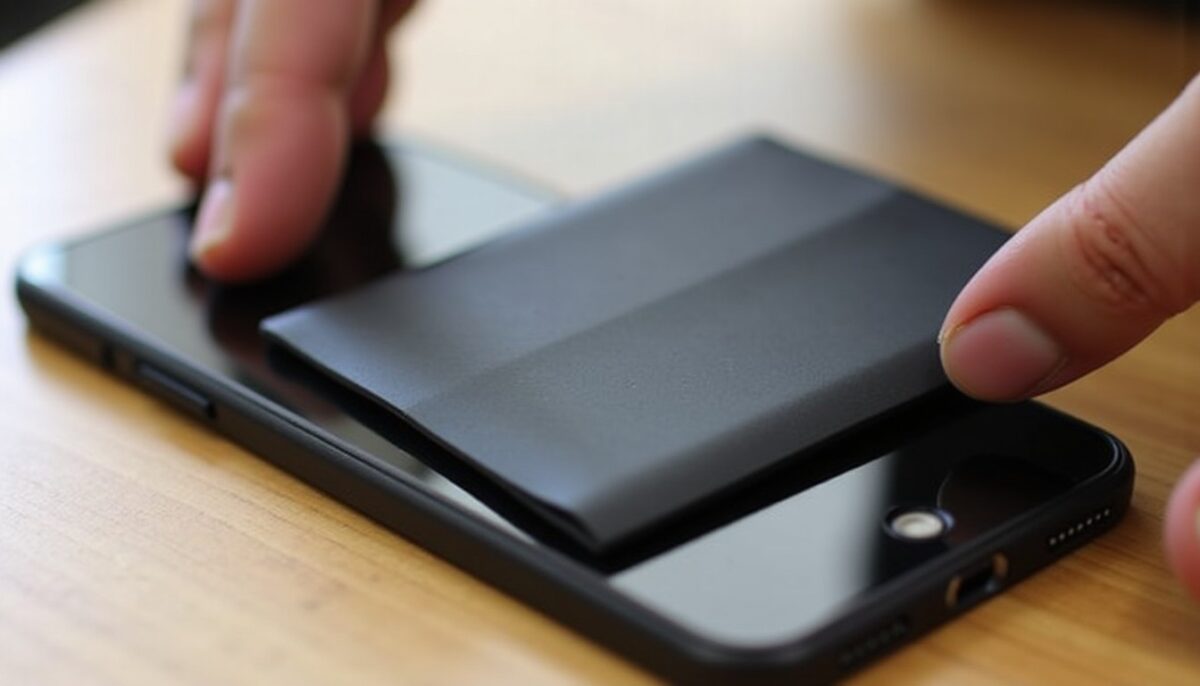

Sur un Samsung smartphone ou via Google Photos, supprimer définitivement les fichiers de la corbeille revient à comprendre les spécificités de chaque application pour vider la corbeille efficacement et libérer de l’espace de stockage. Chaque outil mobile intègre une gestion stockage avec une période temporaire de conservation des fichiers supprimés, ce qui empêche la perte immédiate des données. Il faut ainsi distinguer :
- Les durées de rétention propres à la corbeille Samsung et Google Photos,
- Les méthodes d’accès pour restaurer fichier ou faire une suppression définitive,
- Les stratégies pour gérer l’espace de stockage et éviter la saturation liée aux fichiers supprimés non purgés.
Cette compréhension précise vous guidera pas à pas pour maîtriser la gestion de la corbeille sur vos appareils et vos comptes, évitant une usure rapide de la mémoire et une perte involontaire d’éléments importants.
Lire également : Logiciel Ypareo : analyse complète et grille tarifaire pour les centres de formation
Où se trouve la corbeille sur un Samsung smartphone et comment fonctionne-t-elle ?
Contrairement à un ordinateur, Android ne propose pas de corbeille unique accessible depuis l’écran d’accueil. Sur les Samsung smartphones, chaque application dispose de sa propre corbeille. Par exemple, dans l’application Galerie Samsung, les photos et vidéos supprimées sont d’abord déplacées dans un dossier temporaire accessible via le menu. Cet espace conserve les fichiers 15 à 30 jours, selon le modèle et la version du système. Pendant cette période, vous pouvez facilement choisir de restaurer fichier ou de le supprimer définitivement. Ce système évite la disparition immédiate de médias, limitant ainsi les erreurs d’effacement.
Ce cloisonnement empêche une suppression globale de tous les fichiers supprimés, mais assure une meilleure protection et optimisation de la gestion stockage en segmentant les données selon les applications, comme la Galerie Samsung, l’application Mes fichiers ou Google Photos.
Lire également : Latis-pro : le guide incontournable pour devenir expert du logiciel d’ExAO
Les étapes pour accéder et vider la corbeille Samsung
Pour accéder à la corbeille Samsung et gérer les fichiers supprimés :
- Ouvrez l’application Galerie Samsung sur votre smartphone.
- Pressez le bouton Menu symbolisé par trois barres horizontales en bas à droite.
- Sélectionnez Corbeille dans le menu déroulant.
- Vous verrez les éléments actuellement en attente de suppression définitive.
- Pour libérer rapidement de l’espace, appuyez sur Vider la corbeille en haut à droite. Cette action supprime tous les fichiers définitivement.
- Vous pouvez aussi restaurer fichier en le sélectionnant puis en choisissant l’option Restaurer.
Cette procédure vous assure un contrôle total sur les fichiers en attente et facilite une gestion stockage efficace. La suppression définitive désactive toute récupération ultérieure par des outils standards.
Comment fonctionne la corbeille Google Photos et sa purge définitive ?
Google Photos propose une gestion spécifique pour les photos synchronisées avec votre compte Google. Les éléments déplacés dans la corbeille sont conservés 60 jours avant suppression automatique. La durée plus longue que celle de Samsung offre une plus grande marge pour la restauration fichier.
Il est essentiel de savoir qu’une suppression depuis Google Photos impacte à la fois le contenu stocké localement sur votre Samsung smartphone et la sauvegarde cloud de Google Photos. Cela permet d’avoir une gestion unifiée entre appareils et cloud.
Supprimer définitivement les fichiers dans la corbeille Google Photos
Pour procéder à la suppression définitive dans Google Photos :
- Ouvrez Google Photos sur votre Samsung smartphone.
- Dans le menu, choisissez la section Bibliothèque ou Collections.
- Sélectionnez le dossier Corbeille pour voir les fichiers supprimés.
- Appuyez sur les trois points verticaux en haut à droite.
- Cliquez sur Vider la corbeille, puis confirmez la suppression définitive.
Cette action libère immédiatement l’espace de stockage en supprimant toutes les données en attente dans la corbeille Google Photos. La suppression est irréversible, donc une vérification préalable des fichiers est recommandée.
Comment optimiser la gestion du stockage en supprimant les fichiers WhatsApp et autres données volumineuses ?
WhatsApp ne dispose pas d’une corbeille proprement dite, mais entasse de nombreux fichiers multimédias reçus ou partagés sans nettoyage automatique. Ces fichiers peuvent rapidement saturer la mémoire de votre Samsung smartphone. Il est conseillé d’utiliser l’outil interne de gestion stockage de WhatsApp pour détecter et supprimer les pièces jointes volumineuses ou inutiles.
Étapes pour nettoyer les fichiers volumineux de WhatsApp
Voici la méthode pour libérer rapidement de la place via WhatsApp :
- Ouvrez WhatsApp et accédez aux Paramètres (trois points verticaux en haut à droite).
- Sélectionnez Stockage et données, puis Gérer le stockage.
- Le gestionnaire affiche la taille totale des données accumulées sur votre téléphone.
- Dans l’onglet des fichiers, appuyez sur la catégorie Plus de 5 Mo pour identifier les médias lourds.
- Sélectionnez les éléments inutiles et appuyez sur l’icône corbeille pour les supprimer.
- Confirmez la suppression pour libérer instantanément plusieurs gigaoctets si nécessaire.
Cette fonctionnalité est indispensable pour un vider corbeille efficace au-delà des seules applications de gestion de photos, et permet d’éviter la saturation du stockage interne liée à des fichiers volumineux oubliés.
Tableau comparatif des durées de conservation et suppression automatique des corbeilles Android principales
| Application | Durée de conservation | Suppression automatique |
|---|---|---|
| Galerie Samsung | 15 à 30 jours selon modèle | Oui, suppression automatique à échéance |
| Files by Google | 30 jours | Oui, suppression automatique à échéance |
| Google Photos | 60 jours | Oui, suppression automatique à échéance |
| Indéfinie sans action manuelle | Non, aucune suppression automatique |
Les bonnes pratiques pour une suppression définitive et sécurisée
Pour réussir à libérer l’espace occupé par les fichiers supprimés, il est recommandé de :
- Vérifier que toutes vos photos et vidéos importantes sont sauvegardées dans Google Photos sauvegarde avant toute suppression.
- Consulter soigneusement les corbeilles Samsung et Google Photos afin d’éviter d’effacer des fichiers utiles par erreur.
- Utiliser régulièrement la fonction vider corbeille pour empêcher la saturation progressive de la mémoire.
- Effectuer un nettoyage des fichiers volumineux WhatsApp pour réduire l’usage excessif des données.
- Contacter le support technique si la mémoire reste pleine après nettoyage, car un problème matériel ou logiciel pourrait en être la cause.
Mettre en application ces conseils vous garantit une gestion optimale du stockage, tout en sécurisant vos données et votre expérience utilisateur.
Pour approfondir vos connaissances, visionnez cette vidéo pratique qui vous guide dans les diverses étapes pour supprimer fichiers définitivement et optimiser votre Samsung smartphone sans pertes inutiles.
Une autre ressource vidéo essentielle explique en détail la gestion stockage spécifique à Samsung Galaxy et Google Photos en 2026, vous montrant comment mêler sauvegarde et suppression définitive sans risque.