Transférer vos photos d’un smartphone Android vers un PC peut sembler simple, mais optimiser ce processus selon vos besoins en 2026 nécessite de bien choisir la méthode adaptée. Que vous ayez juste quelques clichés à déplacer ou que vous gériez des milliers de photos en haute résolution, plusieurs solutions s’offrent à vous. Voici les grands axes que nous allons explorer :
- Les avantages et étapes du transfert via câble USB, la méthode la plus rapide et la plus fiable.
- Les alternatives sans câble, notamment par Wi-Fi et Bluetooth, avec leurs limites et bénéfices.
- Les outils spécifiques adaptés pour transférer des volumes importants tout en conservant la qualité d’origine.
- Comment préserver vos métadonnées et éviter la compression lors du transfert.
Tour d’horizon complet des méthodes efficaces et compatibles pour faciliter votre partage de fichiers entre Android et PC.
A voir aussi : Jitsi Meet : une solution gratuite et sécurisée pour vos visioconférences
Utiliser le câble USB pour un transfert de photos Android vers PC rapide et sécurisé
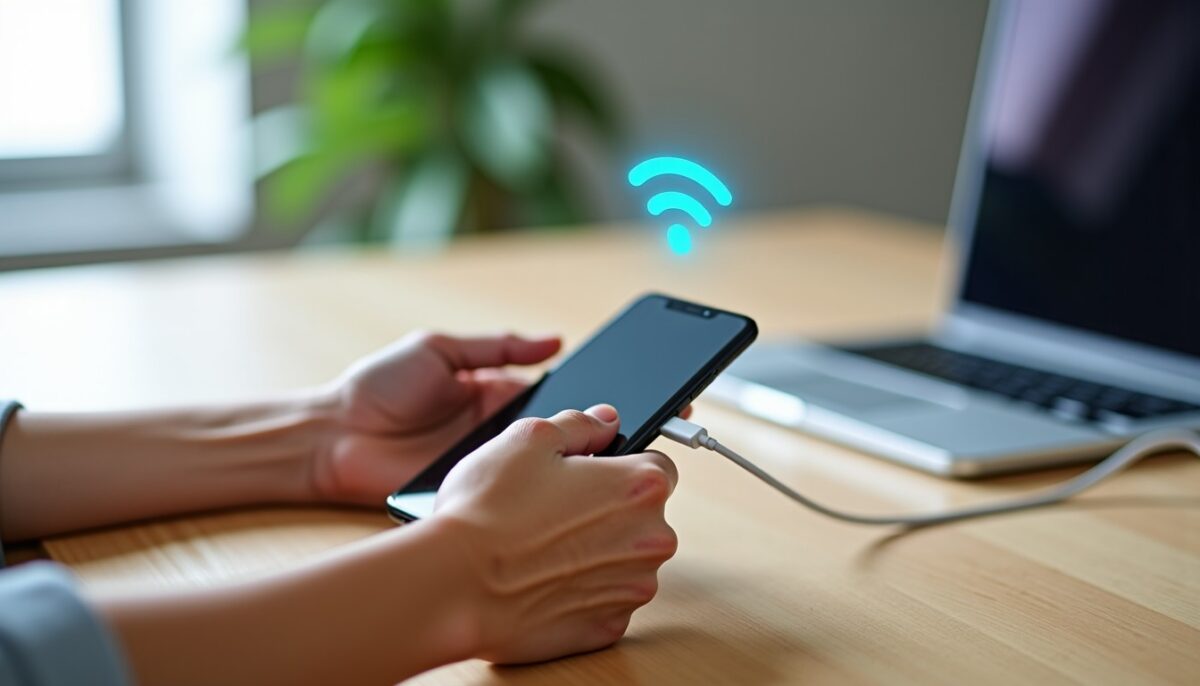
Le câble USB reste la méthode la plus directe pour connecter votre smartphone Android à un PC. En 2026, cette méthode offre une vitesse de transfert supérieure, notamment avec les dernières normes USB 3.2 ou USB-C qui permettent de déplacer plusieurs gigaoctets en quelques minutes. Pour bénéficier d’une connexion optimale, il faut s’assurer que le câble utilisé supporte le transfert de données et non seulement la charge. Une fois connecté, vous devrez déverrouiller votre téléphone et activer le mode « Transfert de fichiers » (MTP) qui autorise votre PC à accéder à la mémoire de votre appareil.
Une fois cette étape faite, l’explorateur Windows révèle le contenu de votre téléphone, généralement dans le dossier DCIM, élément standard où sont rangées les photos prises avec l’appareil. Utiliser l’application Photos de Windows pour importer vos fichiers est aussi une option facile, qui guide pas à pas l’utilisateur, même novice.
Lire également : Découvrez l'utilité d'Alis BNP Paribas : votre portail RH et accès simplifié à Echonet
La fiabilité de ce procédé est exemplaire : contrairement aux transferts sans câble, vous n’êtes pas soumis à des limites de taille ou à une réduction de qualité. C’est donc l’idéal pour les photographes amateurs ou professionnels qui gèrent des images RAW pesant entre 25 et 50 Mo chacune. Par exemple, un transfert d’un millier de photos RAW peut prendre une trentaine de minutes avec un câble USB 3.2, ce qui reste très efficace.
Que faire si votre PC ne reconnaît pas votre téléphone via USB ?
Il arrive que votre ordinateur n’identifie pas immédiatement votre appareil Android. Plusieurs vérifications s’imposent :
- Confirmer que le câble USB est un câble de données, en testant avec un autre si besoin.
- Vérifier que le téléphone est bien déverrouillé et que l’option de transfert de fichiers est activée.
- Regarder la barre de notifications Android pour sélectionner manuellement le mode MTP, parfois désactivé par défaut.
Ensuite, assurez-vous que les pilotes USB sont bien installés sur votre PC. Le système Windows installe généralement ceux-ci automatiquement, mais un redémarrage peut parfois régler le problème. Si le souci persiste, utiliser un port USB différent ou un autre ordinateur peut aider à diagnostiquer la panne.
Transférer vos photos sans câble grâce aux technologies Wi-Fi, Bluetooth et Cloud
En 2026, pour éviter l’encombrement du câble, plusieurs options sans fil sont appréciées, chacune avec ses particularités :
- Wi-Fi Direct : Permet un transfert rapide de fichiers directement entre votre smartphone et votre PC, sans passer par un routeur. Utile pour des transferts locaux sécurisés, mais nécessite une configuration initiale.
- Bluetooth : Simple et universel, ce système est adapté pour déplacer quelques photos, mais il souffre d’une vitesse lente et d’une portée limitée. On ne privilégiera pas cette technologie pour des volumes importants.
- Services Cloud : Google Photos, OneDrive ou Dropbox synchronisent automatiquement vos photos, accessibles ensuite depuis votre PC. Ces solutions offrent aussi une sauvegarde photos, mais la version gratuite limite souvent le stockage et compresse les images si vous activez certains réglages.
- Application Mobile connecté sur Windows : Associée à Phone Link sur Android, cette option permet de voir, copier et gérer vos photos récentes directement depuis votre PC via Wi-Fi. Pratique pour un transfert rapide de sélection sans câble, mais ne gère pas les vidéos.
Pour un usage quotidien, ces solutions allient mobilité et confort, mais moins adaptées aux fichiers volumineux ou à la sauvegarde complète de photos HD. À titre d’exemple, une photo JPEG moyenne pèse généralement moins de 5 Mo, ce qui rend le transfert via Wi-Fi très fluide. En revanche, des fichiers HEIC ou RAW risquent d’être compressés ou limités selon les plateformes cloud.
Évaluer les avantages et inconvénients entre connexion par câble USB et sans câble
| Méthode | Vitesse de transfert | Préservation qualité | Confort d’utilisation | Limites principales |
|---|---|---|---|---|
| Câble USB | Très rapide (jusqu’à plusieurs Go/min) | Qualité originale conservée | Connexion physique nécessaire | Mobilité limitée, dépend du câble |
| Wi-Fi Direct | Rapide (quelques centaines de Mo/min sous bonne connexion) | Qualité généralement préservée | Sans câble, plus pratique | Besoin de configuration, portée limitée |
| Bluetooth | Lent (quelques Mo/min) | Qualité inchangée mais adapté à petits fichiers | Facile à activer, universel | Vitesse faible, peu adapté aux gros volumes |
| Cloud (Google Photos, OneDrive) | Variable (+ dépend de l’upload internet) | Variable (compression possible) | Accès depuis partout, sauvegarde automatique | Limite de stockage, compression sur plans gratuits |
Avec ces éléments, il devient simple de choisir la méthode adéquate selon vos besoins spécifiques.
Transfert de milliers de photos haute qualité : qui choisir pour gérer les gros volumes ?
Quand il s’agit de déplacer un grand nombre d’images très lourdes, telles que des fichiers RAW ou vidéos 4K, il faut privilégier des solutions conçues pour gérer ces flux sans perdre de données ou mettre en péril la qualité d’origine. Les fichiers RAW Android, souvent entre 25 et 50 Mo, et les vidéos 4K peuvent rapidement remplir de multiples Go.
Des outils comme FileVert s’imposent. Cette plateforme permet d’envoyer jusqu’à 200 Go de fichiers RAW, TIFF, HEIC sans compression ni suppression de métadonnées. Le transfert par messagerie, en revanche, supprime souvent les données EXIF, compressant les photos pour en réduire la taille. WhatsApp ne supporte que 16 Mo par fichier, un poids insuffisant pour les fichiers professionnels.
Cette solution est plébiscitée par les photographes et les créateurs pour préserver l’exactitude des couleurs, la netteté, ainsi que les informations techniques indispensables pour l’archivage et la retouche. Offrir une réponse adaptée à ces exigences garantit la pérennité et la fiabilité de vos sauvegardes photos.
L’importance de préserver les métadonnées lors du transfert
Les métadonnées contenues dans chaque fichier photo renseignent sur la date et l’heure, le modèle d’appareil photo, les réglages ou même la géolocalisation. Leur conservation est indispensable :
- Pour une organisation parfaite de vos albums et recherches.
- Pour les professionnels, qui exploitent ces données en post-production ou à des fins juridiques.
- Pour conserver l’authenticité des images sans altération technique.
Utiliser une méthode de transfert non compressive comme le câble USB ou un service spécialisé dans la gestion des fichiers lourds devient donc indispensable pour garder ces informations intactes.
Comment localiser facilement vos photos sur Android lors d’une connexion PC ?
Une fois la connexion établie, savoir où se trouvent les photos simplifie grandement le transfert. Android enregistre les images prises avec son appareil photo dans le dossier DCIM. Ce dossier est une norme universelle et héberge souvent un sous-dossier appelé Camera, où résident la majorité des clichés récents.
Pour retrouver vos photos :
- Ouvrez l’explorateur de fichiers Windows après avoir connecté et autorisé le transfert.
- Accédez à la mémoire interne ou à la carte SD externe selon votre configuration.
- Dirigez-vous vers le dossier DCIM puis vers Camera.
- Vous pourrez copier l’ensemble ou sélectionner les images désirées.
Cette organisation assure un accès simple et rapide, évitant la confusion entre différentes applications ou dossiers.